|
Formation Informatique Rue Albert 1er, 7 (Route Florenville - Arlon) B-6810 Pin (/ fax: 061/32.00.15 |

|
|
Cours - Tutoriel PowerPoint |
| FORMATIONS en ligne | Le MAGASIN YBET | PRODUITS et SERVICES |
| Programmer en PHP - MySQL | Activités et présentation | |
| Rayon d'action |
| YBET informatique | CONTACT |
Cours PowerPoint: 2. Insertion d'objets
1. Mise en page des diapositives - 2. Insertion d'un tableau - 3. Graphique PowerPoint - 4. Images Clipart - 5. Images et photos - 6. Organigramme et diagramme - 7. Fichiers Multimedia - 8. Pour terminer
Nous venons d'insérer des textes dans une présentation PowerPoint en utilisant le volet office "Mise en forme des diapositives". Nous allons insérer maintenant des objets. Comme dans tous les logiciels de la série Microsoft Office, un objet est toutes chose que le logiciel peut manipuler (afficher, déplacer, ..) mais pas modifier. Par exemple, une photo est vue comme un objet en Word et en Excel: ces deux logiciels sont capables de l'afficher, de la dimensionner, imprimer, ... mais pas de modifier le contenu. Un tableau Excel est galement vu comme un objet s'il est intégré dans un document Word. Les objets en PowerPoint regroupent les images, cliparts, tableaux, ... Chaque objet sera vu en détails dans une page future.
1. Mises en page des diapositives.
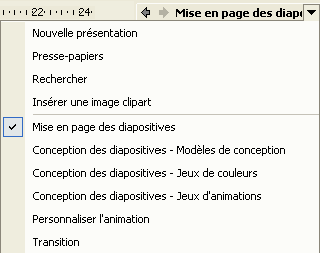 Cliquez sur le bouton nouvelle diapositive dans la barre
d'outils.
Cliquez sur le bouton nouvelle diapositive dans la barre
d'outils. 
S'il n'est pas affiché directement, dans le volet office droite (<ctrl>+<F1> ou affichage -> Volet office), sélectionnez "Mise en page des diapositives". Nous allons nous intéresser uniquement aux objets images.
Sélectionnons une zone image simple en cliquant sur le bouton dans le volet office (Mise en page).

 Le dessin au centre de notre diapositive va nous permettre
de choisir le type d'objet que je souhaite insérer.
Le dessin au centre de notre diapositive va nous permettre
de choisir le type d'objet que je souhaite insérer.
-
 tableau
 -
 graphique
 -
 image clipart
 -
 photo
photo -
 organigramme et
diagramme
organigramme et
diagramme -
 fichiers sons et
films
fichiers sons et
films
Nous allons dans cette partie faire un bref aperçu de ces objets dans cette page, mais nous y reviendrons par la suite.
2. Insertion d'un tableau
Dans le bouton, cliquez sur
Ceci va nous permettre de créer
un petit tableau. Ces tableaux sont similaires ceux de Word. Ils permettent de
les afficher, mais pas de calculs ( réservés à Excel),
nous verrons comment
insérer une feuille de calcul Excel dans une présentation PowerPoint dans un chapitre
supplémentaire.
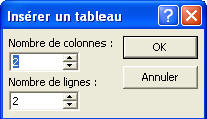
Cette fenêtre va nous permettre de choisir le nombre de colonnes et de lignes. Sélectionnons comme exemple, 4 lignes et 5 colonnes.
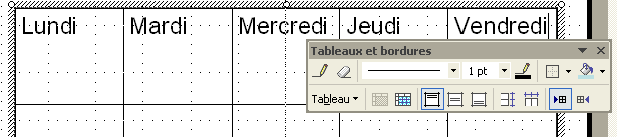
A l'aide de la barre d'outils "Tableaux", nous pouvons modifier la bordure des cellules, couleur de remplissage, ... Si vous ne sélectionnez aucune cellule (juste le tableau), toutes les cellules seront modifiées.
3. Graphique PowerPoint.
Créez une nouvelle diapositive, soit par le bouton de la barre
d'outils, soit par la commande "Nouvelle diapositive" du menu insertion.
S lectionnez une mise en page image et cliquez sur la partie graphique
. Ici aussi, cette est similaire aux
graphiques que l'on peut insérer directement dans Word.
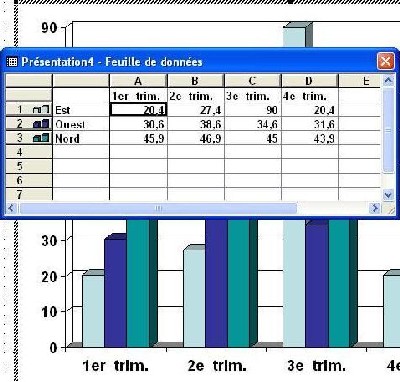
Une fenêtre affiche un graphique, une autre nous permet d'introduire les données. Les données, textes insérés dans les cellules de la feuille de données en fenêtre sont automatiquement mises jour sur le graphique.
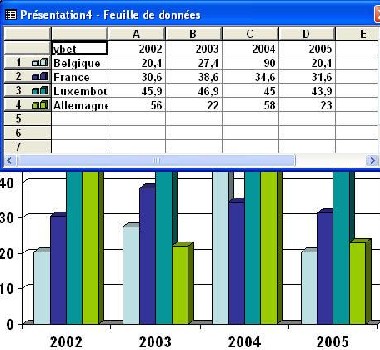
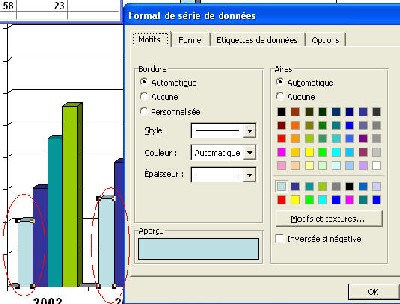
Exemple: en sélectionnant une des barre bleue représentant l'évolution des chiffres en Belgique et en double cliquant sur une des barres, vous affichez les propriétés de la barre de graphique pour la Belgique (par exemple).Ceci va nous permettre de modifier la couleur du barre graphe correspondant. D'autres propriétés seront vues dans un chapitre suivant.
4. Images clipart.
Un Clipart est une image de Microsoft Office que vous ne pouvez
pas modifier (sauf avec quelques logiciels très spécifiques), ni utiliser dans
d'autres suites de logiciels. Insérez une
nouvelle diapositive en mode image comme ci-dessus et dans la diapositive,
s lectionnez
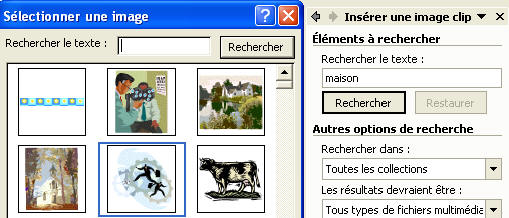
Deux méthodes de travail, soit par la fenêtre (PowerPoint 2000, XP), ou via le volet office pour PowerPoint 2003 (<CTRL> <F1> s'il n'apparaît pas). La version XP autorise les 2 méthodes.
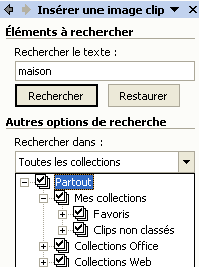 Pour la méthode de travail "fenêtre",
cliquer sur l'image pour l'insérer. Dans le cas du volet
office, tapez un mot décrivant le clipart que vous souhaitez et utilisez
le bouton rechercher. . Cette nouvelle fonctionnalité permet notamment de
rechercher dans vos propres collections, dans les collections offices
(fournies l'installation de PowerPoint, Publisher, ...) ou
directement sur Internet sur le site de Microsoft.
Pour la méthode de travail "fenêtre",
cliquer sur l'image pour l'insérer. Dans le cas du volet
office, tapez un mot décrivant le clipart que vous souhaitez et utilisez
le bouton rechercher. . Cette nouvelle fonctionnalité permet notamment de
rechercher dans vos propres collections, dans les collections offices
(fournies l'installation de PowerPoint, Publisher, ...) ou
directement sur Internet sur le site de Microsoft.
Par contre, pour afficher tous les cliparts, ne tapez pas de mot dans l'espace réservé.
5. Images et photos
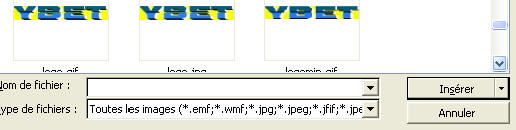
Powerpoint permet d'insérer quelques photos reprisent
sur votre disque dur, CD-Rom, ... Insérez une nouvelle diapositive
en mode image et cliquez sur
Remarque: PowerPoint insère automatiquement l'image dans le fichier de la présentation. si nous verrons qu'il y a moyen de compresser les images dans le diaporama, n'insérez pas d'images en trop haute d finition, sous peine de travailler sur de trop gros fichiers, ce qui pose des problèmes de lenteur ou lors du transfert vers un autre ordinateur.
6. Organigramme et diagrammes
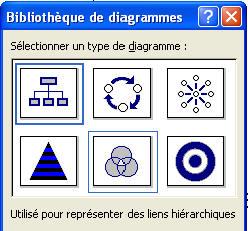
En cliquant sur , vous
obtenez la fen tre suivante qui permet d'ins rer un organigramme ou un
diagramme.
7. Fichiers multim dia
PowerPoint permet galement d'ins rer des
sons, petits films, ... en sélectionnant
Cette partie fera l'objet d'un chapitre part.
8. Pour terminer.
Microsoft PowerPoint permet de rentrer les objets de 3 manières, soit par mise en page de diapositives, soit par le menu Insertion (réservé à quelques commandes spécifiques) soit par la barre d'outils Dessin. Le chapitre suivant va utiliser cette dernière méthode pour insérer toutes sortes de formes dans nos diapositives et présentations.
|
La suite du cours PowerPoint > 3. Manipulation d'objets |
Rue Albert 1er, 7
6810 Pin - Chiny (Wallonie)
Tél.- fax: 00 32 (0)61/32.00.15. (le matin de préférence)
D'autres formations en ligne: Frontpage - Expression Web - Formation DOS - WINDOWS