|
Notre magasin Rue Albert 1er, 7 6810 Pin - Chiny (/fax: 061/32.00.15 |
|

|
| FORMATIONS | Le MAGASIN YBET | PRODUITS et SERVICES |
| Activités et présentation | ||
| Tutoriel Hardware | Plan d'accès |
| YBET informatique |
6. Microsoft Front Page: liens et signets
1. Les liens textes - 2. Créer un signet - 3. Utilisation des signets - 4. Liens et référencement
Dans la première partie de ce tutorial sur la création d'un site web, nous avons déjà créé un lien de notre page d'entrée vers une autre page. Ce chapitre va nous permettre de clarifier ces liens en première partie et d'utiliser des signets en deuxième partie. Si les liens permettre de voyager entre les pages d'un même site ou vers un autre site Internet, les signets permettent de voyager dans les différentes parties d'une page.
1. Les liens textes.
Pour avoir déjà créé un lien texte d'une page vers une autre, cette fonctionnalité n'est pas très difficile à utiliser. En sélectionnant le texte qui sert de lien, vous pouvez utiliser le menu contextuel (la touche droite de la souris) ou même la commande Lien hypertexte du menu insertion. Nous allons voire les particularités de ces liens textes.
Sélectionnons un texte de notre page d'entrée et utilisons cette commande:
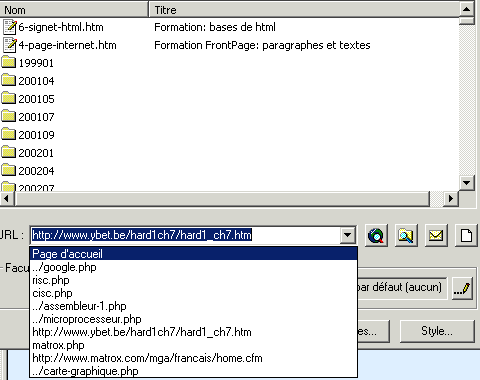
Dans l'URL, nous pouvons directement taper l'adresse de la page. Cette possibilité permet notamment de mettre un lien externe, même si apparemment, les moteurs préfèrent cette solution pour les pages internes. Nous pouvons également voyager dans les dossier dans la partie supérieure pour sélectionner la page. La troisième solution, comme ci-dessus, est de reprendre les derniers liens utilisés dans FrontPage.
Les types de liens peuvent être créés par
FrontPage:  .
.
 La
première possibilité permet d'ouvrir une page internet. Le copier / coller est
nettement plus efficace
La
première possibilité permet d'ouvrir une page internet. Le copier / coller est
nettement plus efficace
 permet d'insérer un ficher (Word, Excel, adobe accobat reader par exemple).
Lorsque vous mettez un lien vers un document sur Internet, votre ordinateur
ouvrira directement le programme associé.
permet d'insérer un ficher (Word, Excel, adobe accobat reader par exemple).
Lorsque vous mettez un lien vers un document sur Internet, votre ordinateur
ouvrira directement le programme associé.
 une
adresse mail. Ceci ouvre une fenêtre qui permet de taper l'adresse. Cette
solution a le défaut d'engendrer du Spams. Nous verrons dans un chapitre
ultérieur la création de
formulaires.
une
adresse mail. Ceci ouvre une fenêtre qui permet de taper l'adresse. Cette
solution a le défaut d'engendrer du Spams. Nous verrons dans un chapitre
ultérieur la création de
formulaires.
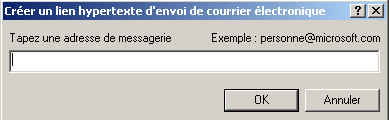
 permet de créer un lien vers une nouvelle page que FrontPage propose
directement. Lorsque vous enregistrez cette page, le lien sera automatiquement
mis à jour.
permet de créer un lien vers une nouvelle page que FrontPage propose
directement. Lorsque vous enregistrez cette page, le lien sera automatiquement
mis à jour.
Le cadre de destination permet de spécifier comment la page de destination va être affichée.
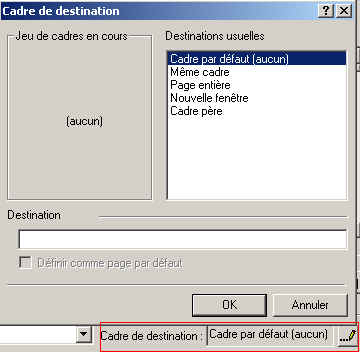
Les commandes ci-dessus fonctionnent différemment si votre page utilise des cadres ou non (ce qui n'est pas conseillé).
Si votre page n'utilise pas de cadre: cadre par défaut, même cadre, page entière et cadre père affichera la page de destination dans la même fenêtre que la page actuelle.
Si votre page utilise des cadres
- Cadre par défaut affiche la nouvelle fenêtre dans le cadre par défaut qui dépend de la manière dont vous avez créé votre page
- Même cadre l'affiche dans le même cadre que le lien (en remplacement)
- Page entière remplace l'ensemble de la fenêtre par celle de destination. Cette fonctionnalité permet d'afficher une fenêtre sans cadre à partir d'une page avec cadre.
- Nouvelle fenêtre est identique, que votre page de départ inclut des cadres ou non, la page de destination est crée dans une nouvelle fenêtre. Cette possibilité est intéressante si vous envoyez un lien externe. A l'intérieur d'un site, ceci gène souvent la navigation.
- Cadre père est le cadre supérieur de votre page.
La case à cocher permet de mettre votre choix par défaut pour l'ensemble de la page. Ces possibilités ont déjà été vues dans le chapitre sur les images.
2. Créer un signet.
Un signet permet de se déplacer dans une page, c'est identique à Word ou Excel. Sélectionnez un texte sur la page en cours et par le menu Insertion, sélectionnez la commande Signet.
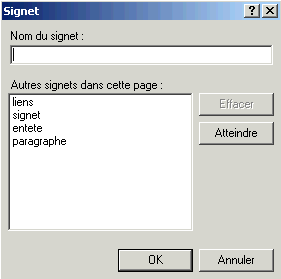
Tapez le mot du signet dans la case Nom du signet. Le mot ne peut pas contenir de caractères accentués, ni d'espaces, .... Pour éviter les problèmes sur les hébergement sous Linux, tapez le mot en minuscule.
3. Utilisation des signets
Si le signet est sur la même page, sélectionnez un texte (ou une image) sur votre page avec signet et sélectionnez la commande "Lien hypertexte".
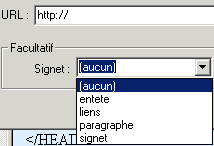
Sélectionnez le signet de destination et le tour est joué.
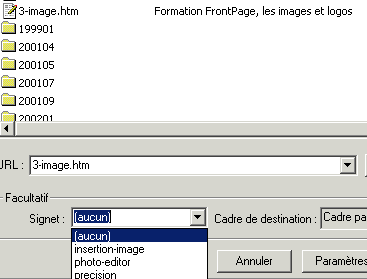
Dans le cas où le signet est sur une autre page, les 2 pages doivent être ouvertes dans FrontPage. Une large différence entre la version 2000 d'une part et les versions XP et 2003 d'autre part. Dans la première version, dès que le signet est créé, il est accessible. Dans les versions XP et 2003, la page doit être préalablement sauvée.
Sélectionnez le texte du lien et la commande "lien hypertexte". Sélectionnez la page de destination et en bas le signet de cette page.
4. Liens et référencement
La majorité des moteurs de recherche suivent les liens textes et les liens images. Le texte du lien est important pour chaque moteur pour le référencement de la page de destination, mieux vaut donc utiliser les termes adéquats. Par contre, si vous mettez tous les liens textes avec les mêmes mots, les moteurs imaginent souvent que vous poussez la requête et réduit la pertinence des textes. Même si Google commence à rassembler les 2, les textes en majuscules sont vus comme différents des mots en minuscule. Par contre, si vous utilisez des liens avec des signets, les termes influencent peu les moteurs. Vous reverrons cette partie dans un chapitre suivant: référencer son site sur Google
Formations complémentaires:
- Un formulaire de mail en PHP, envoi et sauvegarde dans une base de donnée MySQL.
- Programmer en PHP, MySQL: même série de formation en ligne YBET, introduction au PHP, gestion de base de donnée MySQL.
- Comment créer un site, avant de mettre en ligne son site, petites explications
|
<13.5. Bases en HTML |
| >13.7 Structure du site, taille des pages |
| YBET Informatique: formation débutant ou avancé dans notre salle de formation à Chiny ou en entreprise | ||
|
. Initiation
- Windows . Internet . Microsoft Word |
.
Microsoft Excel . Microsoft Access . PowerPoint |
. logiciel de gestion CIEL . Création site Internet |
|
Renseignements, tarifs et inscriptions sur notre page formations informatiques |
||
