|
YBET Informatique Rue Albert 1er, 7 (Route Florenville - Arlon) B-6810 Pin (/ fax: 061/32.00.15 |

|
|
Cours - Tutorial PowerPoint |
| FORMATIONS | Le MAGASIN YBET | PRODUITS et SERVICES |
| Le Webmaster | ||
| Cours techniques YBET |
| YBET | CONTACT |
3. PowerPoint: Manipulation d'objets
1. Ligne - 2. Connecteur - 3. Forme de base - 4. Zone de texte - 5. Regrouper 2 objets - 6. Bulles et l gendes - 7. Connecter des objets - 8. Ordre d'affichage
Dans le chapitre précédant, nous avons utilisé la mise en page des diapositives (volet office, <CTRL> + <F1>) pour créer nos diapositives. Cette partie va utiliser uniquement des diapositives vierges pour insérer et manipuler des objets. Tous ce chapitre utilise la barre d'outils "Dessin".

Si elle n'est pas affichée en bas de votreécran, sélectionnez la commande dans le menu Affichage -> Barre d'outils et cliquez sur (en cochant "dessin")
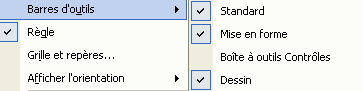
 Dans ce chapitre, chaque fois que nous
créons une nouvelle diapositive, nous allons utiliser le format vide dans
la mise en page des diapositives.
Dans ce chapitre, chaque fois que nous
créons une nouvelle diapositive, nous allons utiliser le format vide dans
la mise en page des diapositives.
Nous allons galement au passage revoir certaines parties du chapitre précédant. La majorité de ce chapitre va utiliser les formes automatiques.
2. Insérer une ligne
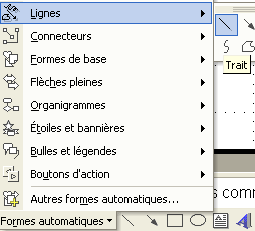 Dans la barre d'outils Dessin, sélectionnons
"Formes automatiques". comme type de forme: ligne
Dans la barre d'outils Dessin, sélectionnons
"Formes automatiques". comme type de forme: ligne
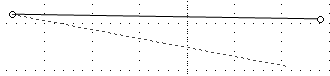
Notre curseur prend la forme d'un + lorsque nous plaçons la souris sur la diapositive. Il suffit de cliquer un endroit et de déplacer le curseur en maintenant le bouton gauche enfoncé pour créer une ligne.
Si vous placer le curseur au milieu de votre page, le curseur
de la souris change. Ceci va permettre de déplacer la ligne (ce sera
identique pour d'autres objets). 
Pour modifier la taille de la ligne ou son alignement, placez le curseur sur une des extrémités
3. Insérer un connecteur.
Un connecteur permet de relier 2 objets entre eux avec un lien de dépendance. Nous utiliserons cette possibilité plus tard. A l'aide du bouton "Formes automatiques", créez une forme avec au moins deux directions (pas une seule flèche). De nouveau notre curseur prend la forme +. Déplaçons la souris en maintenant la touche gauche enfoncée pour créer un connecteur.
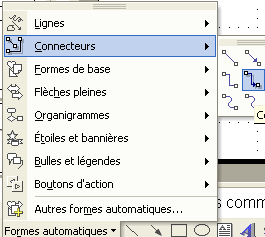
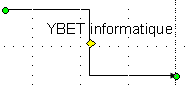 Le d placement complet du connecteur est identique celui
d'une ligne simple.
Le d placement complet du connecteur est identique celui
d'une ligne simple.
En positionnant le curseur sur un des bouton vert, vous pouvez déplacer le curseur, mais pas modifier la forme du connecteur.
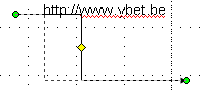 Le triangle jaune va nous permettre de modifier la forme
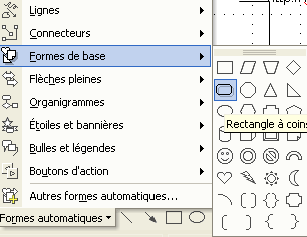
4. Insérer une forme de base
Par la barre d'outils dessin, insérons une forme de base, par exemple un rectangle coin arrondi. De nouveau, le curseur devient un +, maintenez le bouton gauche de la souris enfoncé en déplacant la souris pour créer la forme souhaitée.
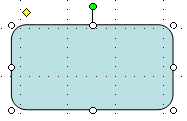
De nouveau, 8 points dans les angles pour modifier la taille de l'objet. Dans cet objet, un trapèze jaune permet aussi de modifier la forme (ici la courbure des points), toutes les formes de base n'ont pas cette possibilit .
 Si vous placez votre souris
sur le point vert, le curseur est modifi en
Si vous placez votre souris
sur le point vert, le curseur est modifi en  :
Cette forme va nous permettre de faire tourner l'objet sur lui-m me.
:
Cette forme va nous permettre de faire tourner l'objet sur lui-m me.
 Le curseur au milieu de la
forme de base nous permet ici aussi de déplacer l'objet.
Le curseur au milieu de la
forme de base nous permet ici aussi de déplacer l'objet.
5. Zone de texte
Nous avons vu comment insérer des textes en utilisant les zones réservées de PowerPoint. Une autre méthode est l'utilisation de zones de textes. Nous verrons que les zones de textes ne fonctionnent pas exactement comme les zones réservées, cette possibilité est souvent plus facile que l'autre méthode pour personnaliser une animation. Dans la barre d'outils dessin, sélectionnons la commande "Zone de texte".

En positionnant le curseur sur la diapositive, le curseur prend la forme d'un + ou d'une barre verticale. Cliquer pour créer la zone de texte. Tapez votre texte directement. Pour modifier le texte, recliquez au milieu de votre texte.
Pour modifier la couleur du texte, police, hauteur, ... vous pouvez utiliser soit la barre d'outils mise en forme, soit la commande Police du menu Format.

Pour modifier l'emplacement de l'objet, placez votre curseur sur le bord de la zone de texte et cliquez avec la touche gauche de la souris. La forme de la bordure change. En maintenant le bouton enfonc , d placez l'objet.

6. Regrouper 2 objets.
Cette possibilité permet de rassembler 2 ou plusieurs objets en 1 seul. Pour regrouper plusieurs objets ensemble, commençons par sélectionner plusieurs objets tel que la ligne et le rectangle de tout l'heure. 2 méthodes sont possibles:
-
Soit avec la souris, vous sélectionnez le premier objet. En maintenant la touche <CTRL> ou <Shift> (touche pour les caractères en majuscules) enfoncée, cliquez sur l'objet suivant
- Soit en utilisant la sélection en formant une zone de sélection (en entourant) avec la souris les objets souhaités.
Tant que les objets sont sélectionnés, vous pouvez les déplacer tous d'un coup. Pour les désélectionner, cliquez simplement à coté ou sélectionnez un autre objet.
Il est aussi possible de regrouper les objets de manière permanente. Sélectionnez 2 objets, par exemple le connecteur et la zone de texte. Utilisez la touche droite de la souris sur l'objet rassembler et sé lectionnez la commande Groupe: grouper. Une autre solution est d'utiliser la barre d'outils dessin .
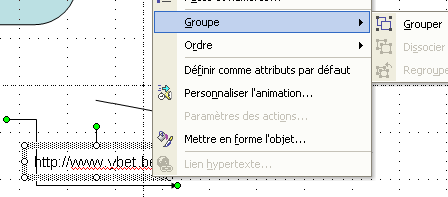
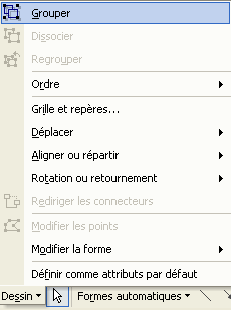
Les objets sélectionnés restent groupés, même si vous quittez les objets. Pour supprimer le groupe, Utilisez les mêmes commandes de groupe, mais sélectionnez la commande Dissocier.
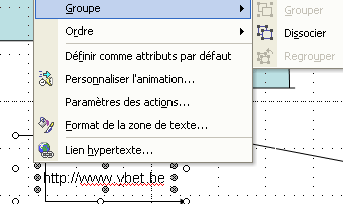
Pour effectivement dissocier les objets, vous devez cliquer à coté des objets regroupés.
Prenons par exemple, une forme de base et une zone de texte intégrée. Ins rez une nouvelle diapositive. Sur cette diapositive, insérez une forme de base
Sélectionnez le bouton zone de texte dans la barre d'outils dessins et cliquez au milieu de votre forme. Généralement, la zone de texte ainsi liée est automatiquement insérée.
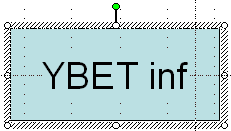
Dans le cas contraire, vous pouvez directement lier les objets Forme de base et zone de texte par la commande Grouper.
7. Bulles et l gendes
Les Bulles et l gendes sont des formes de base utilisées pour insérer des textes et paroles genre bande dessinée. Par rapport aux formes standards, elles permettent de taper directement le texte dans la zone adéquate. Par contre, si vous n'avez pas tapéde texte lors de la création de la Bulle, vous pouvez insérer une zone de texte par après
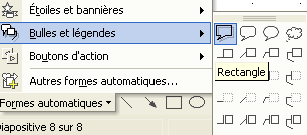
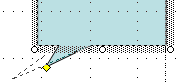
Les Bulles et légende incluent galement le losange jaune qui permet de modifier le point d'ancrage de la bulle indépendamment de la zone en elle même
8. Connecter des objets.
Le but des connecteurs est de mat rialiser une d pendance d'un objet vers un autre. Créons par exemple 2 rectangles sur une nouvelle diapositive et essayons un connecteur entre ces 2 objets.
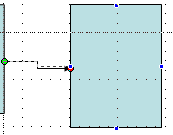
L'objet de départ (ou d'arrivée du connecteur) est automatiquement encadré de 4 points bleus lors de la création du connecteur. De plus, si vous déplacez un des rectangle, le connecteur reste au centre d'un des cotés.
9. Ordre d'affichage.
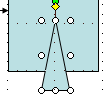 Lorsque vous créez plusieurs objets sur la
même diapositive, les objets les derniers insérés cachent les objets précédents.
Avec PowerPoint, il est possible de faire passer des objets devant ou derrière
les autres. Créez une forme de base de type triangle au-dessus d'un des
rectangle précédemment créé.
Lorsque vous créez plusieurs objets sur la
même diapositive, les objets les derniers insérés cachent les objets précédents.
Avec PowerPoint, il est possible de faire passer des objets devant ou derrière
les autres. Créez une forme de base de type triangle au-dessus d'un des
rectangle précédemment créé.
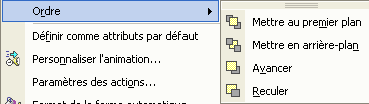
Nous souhaitons que la pointe soit cachée. Avec la touche droite de la souris (menu contextuel) ou par la barre d'outils dessin (menu dessin), nous pouvons s lectionner la commande Ordre
-
Mettre au premier plan place l'objet devant tous les autres
-
Mettre en arrière place l'objet au dernier plan. Il sera donc caché par tous les autres objets.
-
Avancer: avance l'objet d'un niveau dans l'ordre d'affichage
-
Reculer: recule l'objet d'un niveau dans l'ordre d'affichage.
L'option Mettre en arrière plan n'est pas conseillée (trop de niveaux), mieux vaut reculer l'objet le nombre de fois nécessaire.
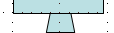 Sélectionnons la commande reculer. Le
triangle passe derrière le rectangle. Si vous avez fait des modifications, vous
devrez peut- être reculer l'objet plusieurs fois de suite.
Sélectionnons la commande reculer. Le
triangle passe derrière le rectangle. Si vous avez fait des modifications, vous
devrez peut- être reculer l'objet plusieurs fois de suite.
| Base de donnée Access: Dans la même série, une formation gratuite sur Microsoft Access | Formation technique Windows 10: Dans la partie technique du site: le paramétrage de Windows 10 |
|
La suite du cours > 4. Propriétédes objets (1) |
|
< 2. Insertion d'objets |