|
Formation Informatique Rue Albert 1er, 7 (Route Florenville - Arlon) B-6810 Pin (/ fax: 061/32.00.15 |

|
|
Cours - Tutoriel PowerPoint |
| Magasin YBET | Forum logiciels | Tarifs YBET |
PowerPoint: 9. Commentaires et impressions
1. Insérer des commentaires - 2. Mise en page - 3. Impression
Les chapitres précédents de ce cours PowerPoint nous ont permis de créer notre présentation audio-visuelle et de la gérer sur le vidéo projecteur. Quiconque a assisté à une conférence utilisant une présentation audio visuelle PowerPoint a reçu des notes écrites reprenant les copies écran de la présentation Powerpoint. De même, le commentateur de la conférence doit utiliser ses notes personnelles qu'il utilise en cours de présentation comme aide mémoire. La méthode de les afficher sur l'écran en cours de présentation vue précédemment n'est pas très professionnelle. C'est justement le but de ce chapitre de la formation, utiliser les commentaires du présentateur et imprimer les différents documents suivant leurs formats respectifs.
1. Insérer ses commentaires
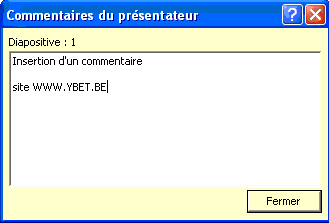
Dans le mode diaporama, nous avons déjà parlé des commentaires. L'utilisation de ces commentaires de PowerPoint en cours de présentation (affichés sur l'écran en cours de présentation devant l'assistance) n'est pas très réaliste.
Repassons en mode normal et examinons notre écran.
Effectivement, sur chaque diapositive, nous pouvons utiliser notre zone de commentaire comme ci-dessous. Les commentaires tapés ici sont visibles sur les commentaires en cours de présentation et vis versa. Vous pouvez donc créer vos commentaires, notes personnels, ... en mode diaporama ou en mode normal (pas en mode trieuse de dia).
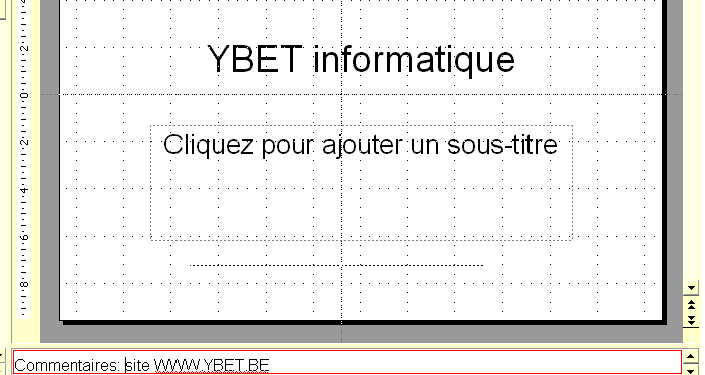
A partir de cette zone commentaire, vous pouvez ajouter et modifier vos commentaires.
2. Mise en page
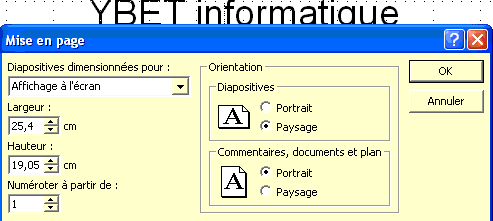
La commande mise en page ne pose pas de problèmes particuliers:
Diapositives dimensionnées pour: affichage à l'écran, diapositive 35 mm, bannière, ... C'est par cette commande que vous sélectionnez le type de présentation et le support utilisé.
Orientation est similaire à n'importe quel programme bureautique sauf que cette commande est dissociée en deux:
- Diapositives gère uniquement l'affichage et l'impression des diapositives
- Commentaires, documents, ... gère la mise en page pour l'impression de tous les autres documents
3. Impression.
L'impression sous PowerPoint permet d'imprimer les diapositives de votre présentation mais aussi plusieurs diapositives par page, vos commentaires, ... Finalement, les impressions de PowerPoint sont dissociés en deux parties: les diapositives en elles même et les autres documents (commentaires, documents, plan)
Les impressions sous PowerPoint sont donc le compagnon indispensable des présentations de Microsoft PowerPoint.
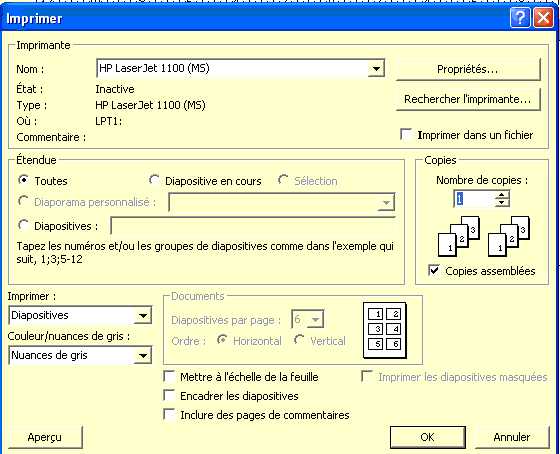
La partie supérieure ne pose pas de problèmes particuliers. Le choix de l'étendue est d'ailleurs très similaire à celle de Word.
Par contre, la partie imprimer est très différente. Elle propose plusieurs options que nous allons voire en détail.
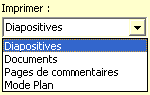
41. Impression des diapositives.
Cette commande permet d'imprimer une diapositive par page suivant la mise en page sélectionnée plus haut.
4.2.Documents.
Cette partie reprend les documents qui sont
distribués à ceux qu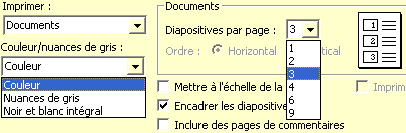 i assistent à la présentation. Plusieurs formats
d'impression sont possibles suivant le nombre de diapositives que vous
sélectionnez. Celui le plus souvent distribuer est le modèle 3 diapositives par
pages. C'est le seul format qui imprime les lignes permettant aux participants
d'écrire leurs propres commentaires et notes manuscrites.
i assistent à la présentation. Plusieurs formats
d'impression sont possibles suivant le nombre de diapositives que vous
sélectionnez. Celui le plus souvent distribuer est le modèle 3 diapositives par
pages. C'est le seul format qui imprime les lignes permettant aux participants
d'écrire leurs propres commentaires et notes manuscrites.
Dans ce type d'impression, vous pouvez également choisir comme option:
- Sélectionner couleur / nuances de gris. En noir et blanc, permet de ne pas imprimer les fonds colorés.
- Mettre à l'échelle de la page (cas ou vous utilisez un type de présentation de type B5 par exemple avec une impression A4.
- Encadrez les diapositives
- Inclure des pages de commentaires. Cette page permet d'imprimer des pages entre diapositives reprenant les commentaires de conception (vus plus haut) et les commentaires de révision que nous verrons dans un chapitre ultérieur.
4.3. Pages de commentaires
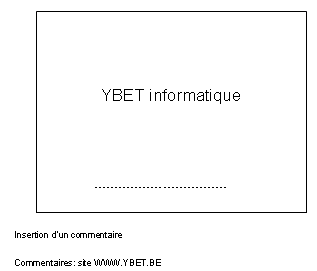
Cette possibilité permet d'imprimer par page: la diapositive et les commentaires rentrés plus haut.
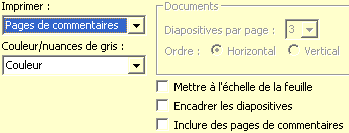
On retrouve les mêmes options que ci-dessus. Par contre, plus de nombre de diapositives par pages. En effet, Chaque diapositive est imprimée sur une seule page, avec les commentaires de créations en bas de page comme ci-dessous
4.4 Mode Plan
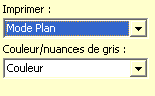
Ce mode permet d'imprimer le plan du diaporama PowerPoint, en fait les textes des zones réservées. Il est similaire à l'impression au mode d'affichage plan. Cette fonction permet de mettre sur papier les grandes lignes de notre présentation.
5. Commentaires du menu Insertion.
 La commande Commentaires du menu insertion ne permet pas
les impressions comme vu ci-dessus. Ces commentaires sont similaires à
ceux de Word par exemple. Ils ne sont donc pas imprimer en même temps que
les commentaires des diapositives du diaporama. Ils sont également
utilisés dans les comparaisons et fusions de présentations (menu Outils).
La commande Commentaires du menu insertion ne permet pas
les impressions comme vu ci-dessus. Ces commentaires sont similaires à
ceux de Word par exemple. Ils ne sont donc pas imprimer en même temps que
les commentaires des diapositives du diaporama. Ils sont également
utilisés dans les comparaisons et fusions de présentations (menu Outils).
| Apprendre de PHP Mysql: Dans la même série, programmer facilement en PHP, MySQL pour créer son site internet | Formation en Excel En 18 chapitres, l'ensemble de Microsoft Excel pour débutants et utilisateurs avancés |
|
La suite du cours > 10. Textes en PowerPoint |
| < 8. Présentation du Diaporama |
Centre de formation, revendeur informatique.
Pour d'autres formations Access, Excel, Word, ...
B-6810 Pin - Chiny
(Province de Luxembourg - Belgique)
Tél.- fax: 00 32 (0)61/32.00.15. (le matin de préférence)