|
Notre magasin Rue Albert 1er, 7 6810 Pin - Chiny Route Arlon - Florenville (/fax: 061/32.00.15 |
d'YBET Informatique |
|
FORMATIONS |
Le MAGASIN YBET |
PRODUITS et SERVICES |
| Dictionnaire des termes techniques |
7. La connexion INTERNET par ADSL avec modem USB
1. Introduction - 2. Paramétrage d'un modem USB WiseCom
7.1. Introduction à l'ADSL
L'ADSL permet de se connecter sur Internet à une vitesse jusque 8 Mb/s en chargement et 128k à 640k dans le sens utilisateur vers INTERNET. En pratique, les abonnements de base en Belgique sont de 3 Mb/s depuis Internet et 128K vers Internet. Pour la France des solutions à 512k et 1 MB/ s sont également proposées. Ceci est à comparer avec les modem: 55.600 Bb/s en réception et 33,6 Kb/s en émission (en théorie). Ceci donne en gros 60 fois plus rapide pour l'ADSL en Belgique.
Première particularité, votre habitation doit être à moins de 5 KM d'un central téléphonique adapté par Belgacom ou France Telecom.
Deuxièmement, vous devez utiliser un modem ADSL spécifique. Pour de petites installations (1 ou 2 PC), le kit de base adsl suffit. Pour des installations plus professionnelles ou partager la connexion incognito entre plusieurs utilisateurs, mieux vaut s'adresser à des professionnels de l'informatique pour l'installation de routeurs, firewall hardware et modems spéciaux.
Troisièmement, vous devez utiliser soit des filtres spéciaux sur chaque prise téléphoniques de la ligne, soit demander un filtre général lors de l'installation de l'ADSL. Si vous utilisiez un central ISDN, le filtre adsl et le modem sont différents.
En quatrième, il vous faut un abonnement auprès d'un fournisseur d'accès. Celui-ci est obligatoire pour votre connexion.
7.2. Paramétrage d'un modem USB Wisecom.
L'installation de ce modem est similaire aux autres modem que j'ai rencontré. Comme il n'est pas fourni pas un fournisseur d'accès, le paramétrage doit être fait manuellement.
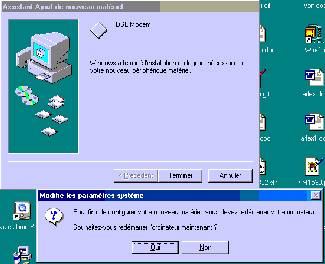 1. Insérez le CD fourni avec l'appareil
avant de brancher l'appareil et suivez la procédure à l'écran. Ceci est valable avec tous les modems USB ADSL
1. Insérez le CD fourni avec l'appareil
avant de brancher l'appareil et suivez la procédure à l'écran. Ceci est valable avec tous les modems USB ADSL
2. Branchez le modem ADSL sur le port USB lorsque le programme vous le demande
3. Automatiquement, Windows détecte un nouveau matériel. Définissez l'emplacement du pilote sur le CD-ROM dans le sous-dossier
4. Lorsque Windows a installé le modem, deux possibilités se présente: soit il demande de redémarrer la machine, soit il continue avec le programme d'installation.
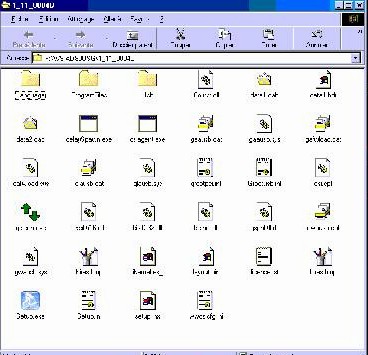 5. Si le PC a redémarré, retrouvez le
programme Setup sur le CD-ROM pour revenir à l'installation standard.
5. Si le PC a redémarré, retrouvez le
programme Setup sur le CD-ROM pour revenir à l'installation standard.
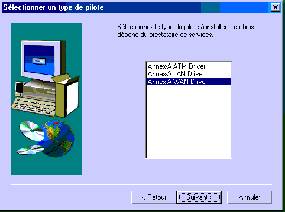 6. Directement, la fenêtre suivante
apparaît.
6. Directement, la fenêtre suivante
apparaît.
7. Sélectionnez "Autre fournisseur d'accès"
8. Sélectionnez ensuite Wan …
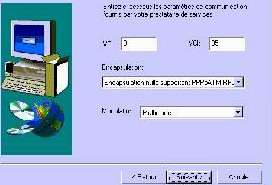 9. Il faut maintenant rentrer les paramètres
Pour Skynet et les fournisseurs d'accès INTERNET belges
VPI: 8
VCI: 35
Sélectionnez PPPoA Null encapsulation
Multimode
Pour d'autres fournisseurs d'accès: Paramètres de connexion
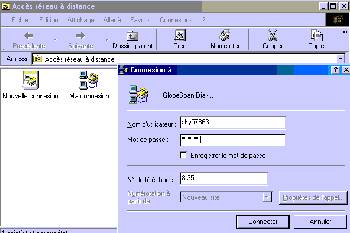 10. Le programme crée alors une connexion dans "Accès réseau à distance", similaire à celle d'un
modem. Dans cette connexion à distance,
10. Le programme crée alors une connexion dans "Accès réseau à distance", similaire à celle d'un
modem. Dans cette connexion à distance,
Comme login, tapez le code fourni par skynet suivi de @SKYNET (en majuscule pour SKYNET). Par exemple, sky57820@SKYNET. Tapez le mot de passe associé. Cliquez sur Connecté. Vous pouvez maintenant paramétrer vos connexions accès à réseau à distance: coupure automatique après 10 minutes, déconnexion automatique, … Ceci est nettement utile en cas d'essais d'intrusions

 Lorsque vous êtes connectés, la double flèche signale les envois et réceptions.
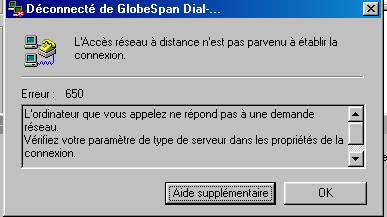
11. En cas de message du type ...
à la première connexion, désinstallez le modem par le programme, dans les paramètres réseau, supprimez la carte accès réseau à distance. Redémarrez la machine et recréez cet accès réseau à distance (avec le CD-Rom du système d'exploitation puis réinstallez le modem ADSL).
Une fois la connexion correctement installée, vous pourrez démarrer la connexion par le raccourci sur le bureau, soit paramétrer Internet explorer et Outlook suivant la procédure de configuration décrite au chapitre 6 (comme un modem normal).
|
Le modem Technologie des modem téléphoniques RTC, ISDN/RNIS |
Cours: connexions
ADSL, HDSL, ... liaisons haut débit, lignes louées, ATM, ... |
Vous êtes ici > YBET.BE > Formation INTERNET > Connexion ADSL par modem USB
|
La suite de la formation INTERNET: > 8. Partage de connexion ADSL |
Mise en ligne: 25/09/2003
