|
Rue Albert 1er, 7 B-6810 Pin - Chiny Route Arlon - Florenville |
Le cours HARDWARE PC et périphériques d'YBET |

| FORMATIONS | Le MAGASIN YBET | PRODUITS et SERVICES |
| Dépannage PC | Activités et présentation | Service technique |
| Dictionnaire technique hardware 1 | Plan d'accès |
| YBET informatique | Cours hardware |

22. Installation de la carte mère
1. Compatibilités carte mère - processeur - 2. Anciens processeurs (qui sait) - 3. Socket 775 Intel (Pentium IV, Core (deux) et duo). - 4. Mettre la Ram - 5. Fixation de la carte mère dans le boîtier - 6. Connecteurs face avant du boîtier sur la carte mère - 7. Disque dur - graveur .... Quelques anciens modèles de processeurs 8. AMD K6-2 et K6-3 - 9. Athlon XP, sempron 32 bits (socket A)
Ce chapitre reprend l'assemblage de la carte mère (motherboard), son paramétrage en fonction du microprocesseur, l'insertion du processeur et du ventilateur, la connexion des câbles IDE et SATA du disque dur, lecteur CD DVD et graveur: la carte mère est le composant principal par lequel on débute l'assemblage d'un PC. Dans les nouvelles cartes, une large partie du paramétrage suivant le processeur se fait en automatique dans le BIOS.
Nous énumérerons les pannes en fonction de montages peu correct et une multitude d'incompatibilités. Le dépannage d'un PC pourrait débuter ici.
1. Compatibilité carte mère - processeur - Ram
A part en overclockant, les cartes mères pour processeur Intel détectent automatiquement la vitesse externe, le facteur de multiplication et les tensions d'alimentation depuis les Pentium II. Par contre, chez AMD, ces paramètres ne sont détectés automatiquement que depuis les Athlon 64 (y compris Sempron 64 bits), donc pas pour les Athlon XP et Sempron sur socket 754 où le FSB / vitesse externe (généralement un seul des deux) est à paramétrer si la carte mère est compatible.
Chaque famille de processeur utilise un chipset spécifique (et donc une carte mère). On peut se rappeler chez Intel que le socket 775 est utilisé depuis plusieurs années avec des différences de vitesse externe, d'utilisation ou non de l'hyperthreading (le chipset doit l'accepter). Une nouvelle carte mère acceptera probablement un "vieux processeur", mais pas l'inverse. A vérifier sur le site du fabricant de la carte. Chez AMD, avec le même socket en apparence, on retrouve le socket AM2 et AM2+ dédié à la mémoire DDR2 mais si les processeurs AM2 acceptent les processeurs AM2+, elle n'acceptent pas les modèles AM3 (Phenom II et Athlon II) également compatibles avec les DDR3. Dans ce cas, c'est lié aux versions utilisées pour l'hypertransport. Ici aussi, vérifiez les compatibilité de votre carte mère avec le processeur.
Les processeurs actuels (Intel comme AMD) gèrent directement la mémoire RAM. C'est donc le processeur qui doit être compatible avec la technologie des mémoires à utiliser mais aussi le chipset associé (bizarre mais c'est comme çà). Petit exemple, la DDR-4 n'est acceptée chez Intel qu'avec des chipset X99 et suivants.
2. Installation du processeur / ventilateur: anciens AMD et Pentium III, premiers Pentium IV
Insérons le microprocesseur sur la carte mère. Ensuite, positionnons le ventilateur dessus.
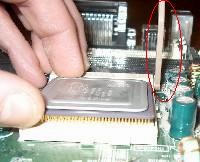 1. Vérifiez
qu' aucune patte n'est pliée, sinon, redressez là avec une petite pince
plate ou un petit tournevis plat avant.
1. Vérifiez
qu' aucune patte n'est pliée, sinon, redressez là avec une petite pince
plate ou un petit tournevis plat avant.
2. Insertion du processeur dans le socket en respectant les détrompeurs (manque 1 ou 2 pin - patte sur un des coins). Il est impossible d'insérer un processeur dans le mauvais sens sans plier une patte.
3. Appuyez à fond sur le processeur
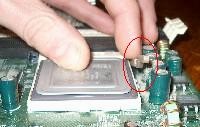 4. En gardant le doigt
dessus, abaissez le levier de blocage du processeur (en rouge
sur les photos).
4. En gardant le doigt
dessus, abaissez le levier de blocage du processeur (en rouge
sur les photos).
Pour les 286, 386 et premiers 486 (avant les DX2-66), le ventilateur n'est pas nécessaire. Les processeurs suivant nécessitent un parfait refroidissement. Voici comment monter un ventilateur sur un processeur.
5. Utilisez la pâte thermique directement collée sur le ventilateur ou grattez la pâte sur le ventilateur (avec un tournevis plat, il ne doit plus en rester) et posez de la pâte thermique (une forme de silicone) sur le processeur. La quantité à mettre doit juste recouvrir l'ensemble de la pastille processeur de manière uniforme, la pastille ne doit plus être visible mais pas besoin d'en mettre plus d'1 mm d'épaisseur.
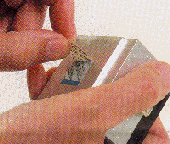
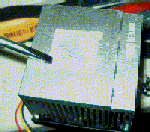
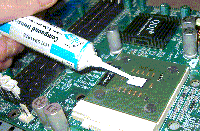
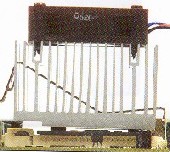 6.
Positionnez le ventilateur sur
le processeur en suivant les étapes ci-dessous.
6.
Positionnez le ventilateur sur
le processeur en suivant les étapes ci-dessous.
-
A. Vérifiez le sens en fonction des 2 attaches et du socket.
- B. Le ventilateur du microprocesseur doit être posé verticalement d'un bloc. Il ne faut pas faire levier pour le poser de l'autre (à cause de la pâte thermique).
- C. Le ventilateur ne doit pas poser sur le plastique du connecteur. Pour les anciens processeurs, ce problème n'existait pas.
-
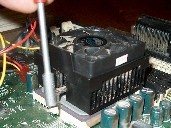
D. Fixez l'attache sans "prise" sur le socket. Ensuite, à l'aide d'un tournevis (ou une douille clef à l'aine), fixez la deuxième partie. En douceur, si l'attache casse, les possibilités d'utilisation de la carte mère sont ...
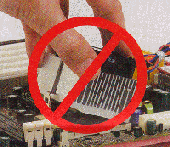
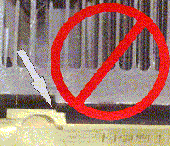
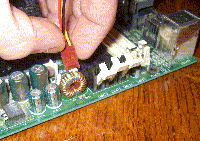 7. Insérez le connecteur d'alimentation du ventilateur dans le socket CPU
FAN (nouvelles cartes mères). Pour les très anciennes,
le ventilateur
était directement connecté sur un connecteur de l'alimentation. Les
nouveaux ventilateurs sont alimentés sur 3 ou 4 fils. Le rouge (+) et le noir
(masse) servent pour l'alimentation. Le jaune sert de régulation. En
coupant le fil jaune, le ventilateur tourne à fond en permanence.
7. Insérez le connecteur d'alimentation du ventilateur dans le socket CPU
FAN (nouvelles cartes mères). Pour les très anciennes,
le ventilateur
était directement connecté sur un connecteur de l'alimentation. Les
nouveaux ventilateurs sont alimentés sur 3 ou 4 fils. Le rouge (+) et le noir
(masse) servent pour l'alimentation. Le jaune sert de régulation. En
coupant le fil jaune, le ventilateur tourne à fond en permanence.
4. Pentium IV, Core et Core 2 d'Intel
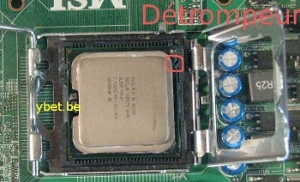 Ces processeurs utilisent le socket 775 mais
les carte mères ne sont pas forcément compatibles avec tous les
modèles. Dans ce cas, les Pin ne sont plus sur le circuit intégré
(qui reprend juste des contacts plats mais bien dans le socket. Le processeur doit simplement être posé en
respectant le sens avant d'être verrouillé.
Ces processeurs utilisent le socket 775 mais
les carte mères ne sont pas forcément compatibles avec tous les
modèles. Dans ce cas, les Pin ne sont plus sur le circuit intégré
(qui reprend juste des contacts plats mais bien dans le socket. Le processeur doit simplement être posé en
respectant le sens avant d'être verrouillé.
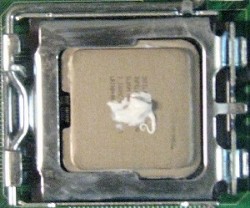
- Débloquez le levier à gauche pour soulever le cache. Insérer le processeur en respectant le sens (un détrompeur sur la partie céramique empêche d'inverser le sens). Essayez au maximum de ne pas mettre les doigts sur la partie métallique, elle doit être la plus propre possible.
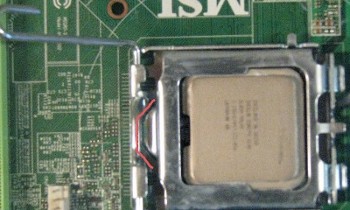 En gardant le levier ouvert, faites basculer
le cache en métal sur le processeur puis refermez le levier contre le
socket pour bloquer le cache métallique (en rouge sur la photo). Il
doit parfaitement être fixé sur le coté.
En gardant le levier ouvert, faites basculer
le cache en métal sur le processeur puis refermez le levier contre le
socket pour bloquer le cache métallique (en rouge sur la photo). Il
doit parfaitement être fixé sur le coté.- Si elle n'est pas sur le ventilateur neuf (un remplacement de processeur nécessite aussi de changer cette pâte), supprimez la couche existante sur les deux parties et mettez en juste un petit peu de pâte thermique sur le processeur (pour les pâtes liquides à mettre au pinceau, recouvrez toute la surface d'une couche la plus fine possible).
 Pour
ce socket Intel, le processeur se fixe à l'aide de quatre pattes qui s'emboîtent
dans les trous correspondants au tour du socket (les modèles AMD se
fixent différemment, sur le plastique du socket).
Pour
ce socket Intel, le processeur se fixe à l'aide de quatre pattes qui s'emboîtent
dans les trous correspondants au tour du socket (les modèles AMD se
fixent différemment, sur le plastique du socket).- Le sens n'a pas d'importance pour les 4 tétons blancs qui doivent d'abord être insérés chacun dans un trou de fixation respectif. Une fois fait, appuyez en tournant les parties noires au dessus pour faire descendre les pins à l'intérieur. Ceci va bloquer les parties blanches et fixer le ventilateur à la carte mère.
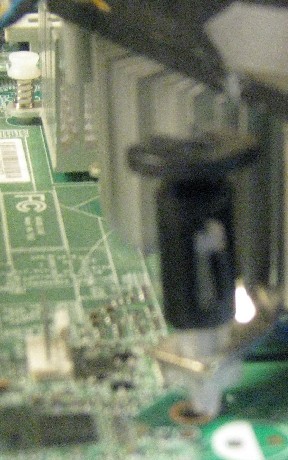 Cette méthode est efficace si chaque téton
blanc est correctement bloqué dans son encoche. Vérifiez si le montage est correct en
retournant la carte mère, le processeur doit rester solidement fixer à
ses quatre attaches.
Cette méthode est efficace si chaque téton
blanc est correctement bloqué dans son encoche. Vérifiez si le montage est correct en
retournant la carte mère, le processeur doit rester solidement fixer à
ses quatre attaches.
Une première cause de panne si le PC ne démarre pas est une insertion incorrecte du processeur dans le socket, mal enfoncé ou oxydation (à nettoyer avec un peu d'alcool dénaturé et laisser sécher, puis frotter avec un papier genre essuie tout pour supprimer les résidus). Si le ventilateur n'est pas correctement en contact avec le processeur ou si le ventilateur est sous-dimensionné, le microprocesseur risque de brûler, irrémédiablement détruit. Les cartes mères actuelles incluent une sonde de température pour l'ensemble du système et une autre pour le processeur. En cas de température trop importante, le PC est immédiatement coupé. La température maximum est paramétrable dans le BIOS. D'autres cartes mères ne démarrent pas si le ventilateur processeur ne tourne pas (en panne ou connecteur CPU FAN non inséré).
4. Insertion de la mémoire RAM
Il est impossible d'utiliser une mémoire d'un type dans un connecteur mémoire différent (détrompeur, dimension). Par habitude (et aussi à cause de certains problèmes sur des cartes mères), on utilise d'abord le slot 1, ensuite le 2, ensuite le 3.
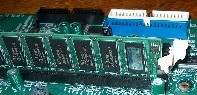 Les fixations (ici en blanc) doivent parfaitement
bloquer
la mémoire de chaque coté.
Les fixations (ici en blanc) doivent parfaitement
bloquer
la mémoire de chaque coté.
Le problème peut venir de la vitesse des mémoires. Si votre mémoire est trop rapide, elle ne sera pas rafraîchie correctement (ce problème est assez rare). Par contre, si la mémoire est trop lente pour la carte mère (FSB du processeur), vous perdez de la vitesse et plusieurs problèmes peuvent se poser: mémoire non reconnue, plantages, ...
Une mémoire Ram non reconnue ou reconnue incorrectement (mauvaise capacité) peut provenir de différentes raisons:
- Mémoire défectueuse, mal enfoncée
- Carte mère n'accepte pas les capacités mémoires supérieures à une certaine valeur. Ce problème vient de cartes mères trop anciennes, par exemple, les chipsets INTEL 440 BX reconnaissent les Dimm 256 MB comme 128 MB (mais pas de problèmes de fonctionnement).
Dans une carte mère moderne, un paramétrage du BIOS permet de déterminer automatiquement la vitesse de la mémoire en utilisant le SPD.
Dans le cas de cartes mères incluant des connecteurs mémoires de différents types, il est déconseillé de mélanger les types. Selon la carte mère, vous pourrez par exemple utiliser Dimm 1 et Simm 1, mais pas Dimm 1 et 2 et Simm 1. Tous les cas de problème sont possibles.
Certaines marques de mémoires sont également incompatibles avec certaines cartes mères, même si ce type de problème devient rare.
5. Fixation de la carte mère et des cartes périphériques.
La carte mère doit être fixée sur le fond du boîtier séparée par des entretoises plastiques (boîtiers AT) ou métalliques (AT et ATX). La fixation directe sur le boîtier provoque automatiquement des court-circuits. (Ne riez pas, un client me l'a fait). Le nombre d'entretoise utilisé doit assurer parfaitement la stabilité de la carte, soit 6 minimum.
L'insertion d'une carte périphérique (écran, réseau, son, ...) doit se faire alimentation éteinte. Dans le cas d'une alimentation ATX (pour rappel), la carte mère reste sous tension si le PC est éteint. La prise électrique doit être retirée avant d'insérer ou de retirer une carte électronique. Les cartes doivent être parfaitement enfoncée et fixée au boîtier. Si ce n'est pas le cas, la carte ne sera pas détectée, provoquera des plantages ou même des court-circuits.
Dans certains boîtiers de bas de gamme, certains connecteurs ne sont pas utilisables à cause de dimensions incorrectes.
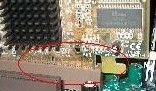 Un problème que l'on rencontre souvent: la carte graphique n'est pas insérée à fond dans le connecteur
AGP.
Un problème que l'on rencontre souvent: la carte graphique n'est pas insérée à fond dans le connecteur
AGP.
J'ai déjà rencontré quelques problème de compatibilité entre des chipsets de cartes écran et des chipset de cartes mères, principalement au niveau K-6 d'AMD. Pour le reste, peut se poser des problèmes d'interruptions.
6. Connecteurs de la face avant du boîtier.
Les interrupteurs (switch), LED et speaker (haut-parleur) s'insèrent suivant la carte mère (ici carte ATX). Le sens des connecteurs switch n'a pas d'importance, celle des LED, oui.
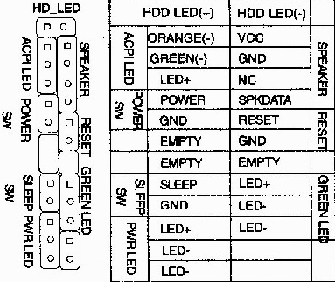
- HD LED doit s'allumer lorsque le port IDE (disque dur, CD-Rom) fonctionne. Le respect du sens (+ et -) est obligatoire (sinon inversez le connecteur). Pour les 486 et inférieurs, la LED se connecte sur la carte contrôleur et non sur la carte mère. Pour les contrôleurs SCSI, un connecteur est également branché sur la carte pour accepter cette LED.
- le bouton RESET
- l'interrupteur pour l'alimentation ATX (Power SW)
- LED power, connecteur à trois pin avec celle du milieu non utilisée (format ATX) ou 2 pin (format micro ATX) mais avec des modifications sur les cartes mères actuelles qui sont toutes en 2. Cette LED à un sens, inversez-là si nécessaire. Dans certains boîtiers AT, cette LED se connecte directement sur l'alimentation.
- Keyb Lock (anciens modèles), souvent regroupé avec LED power, permet de bloquer le PC avec une clé en face avant. Les clés sont standards. En cas de problème, enlevez le connecteur.
- Turbo et turbo LED (anciens modèles). Ces deux connecteurs sont spécifiques aux premiers PC (jusque Pentium) et permettaient de revenir en vitesse processeur à 8 Mhz (8088). Inutile, ils posaient des problèmes, le connecteurs Turbo devait être mis et essayé. Selon le sens du connecteur, le PC fonctionnait en 8 Mhz et la LED turbo s'allumait (ou non). Il faut donc tester la vitesse manuellement.
- Green LED (optionnelle). Cette LED s'allume (clignote) lorsque le PC est en économie d'énergie.
- Speaker. Le sens n'a pas d'importance, vu la faible puissance du haut parleur interne d'un PC.
7. Connexion des disques durs, lecteur / graveur.
Respectez le sens de connexion. La borne 1 est souvent notée sur la carte mère par une inscription (chiffre 1 ou un point).
Pour les lecteurs de disquette, le 1 (souvent coloré en rouge sur le câble) est à l'inverse du connecteur d'alimentation du lecteur. Le lecteur doit être connecté sur le connecteur après le câble croisé (il y a néanmoins la possibilité de l'inverser dans les nouveaux BIOS avec la fonction Swap Drive). Si le connecteur est inversé, la LED du lecteur reste allumée.
Pour les disques durs IDE, il y a aussi une marque sur la nappe de raccordement (souvent en rouge). Le connecteur doit être correctement enfoncé. Le 1 (référence sur le câble) se met dans le connecteur disque dur du coté de l'alimentation. Les disques durs et lecteurs CD-Rom (DVD / graveur) peuvent être connectés par 2 sur chaque canal IDE (un canal appelé primaire / primary) et un canal appelé secondaire / secondary). Sur chaque canal, un périphérique doit être en maître et l'autre en esclave.
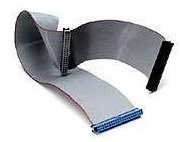 Avec les
cartes mères compatibles avec les
ports UDMA 66/ 100 / 133, le câble utilise 80 fils sur le port
primaire, un câble 40 fils pour les périphériques secondaires. La
position du disque sur le câble n'a pas d'importance en 40 fils et en 80 fils.
En 80 fils, la position est
souvent notée pour renseignements sur le
câble. Le connecteur du port primaire est souvent de couleur bleue (blanc ou noir pour
le secondaire).
Les cartes mères actuelles ne reprennent plus que le port primaire,
la connexion des disques durs se fait en serial ATA.
Avec les
cartes mères compatibles avec les
ports UDMA 66/ 100 / 133, le câble utilise 80 fils sur le port
primaire, un câble 40 fils pour les périphériques secondaires. La
position du disque sur le câble n'a pas d'importance en 40 fils et en 80 fils.
En 80 fils, la position est
souvent notée pour renseignements sur le
câble. Le connecteur du port primaire est souvent de couleur bleue (blanc ou noir pour
le secondaire).
Les cartes mères actuelles ne reprennent plus que le port primaire,
la connexion des disques durs se fait en serial ATA.
Le disque dur principal doit être en master comme ici. Les lecteurs CD / DVD / graveur s'insèrent sur le port secondaire de la carte mère. Dans de nombreux cas, l'installation des lecteurs cd / DVD sur le port primaire provoque soit une non reconnaissance du lecteur cd ou du disque dur, soit un ralentissement du disque dur qui travaille alors en UDMA 33 maximum (transfert de 33 MB/s au lieu de 100 - 133 MB/s). Insérer un ancien disque dur en slave sur le port primaire combiné à un nouveau disque en UDMA 100 / 133 provoque les mêmes problèmes.
Au niveau du positionnement (master / slave) des lecteurs / graveurs CD et DVD: les anciens graveurs doivent être positionnés en master, sinon, il y a des risques de pertes de données. Le lecteur de DVD doit également être en master pour éviter des sautillements dans l'images. La position du lecteur CD est indifférente. Les nouveaux graveurs incluent des méthodes de correction de type just Link et vous pouvez les connecter en esclave (slave) si vous utilisez un lecteur DVD (lui en master).
Pour les disques durs connectés en SATA, le disque principal doit être connecté sur le contrôleur de numéro le plus faible (il est automatiquement détecté comme premier par la carte mère mais paramétrable par le BIOS - UEFI pour utiliser en premier un lecteur DVD ou un autre disque), viennent ensuite les autres
Attendez-vous également à quelques limitations de capacités suivant la taille du disque dur et la date du BIOS pour d'anciens ordinateurs. Dans ce cas, à part flasher le BIOS pour les cartes mères où c'est possible (flash Rom), et encore, l'utilisation d'un disque dur de grande capacité sera impossible.
8. Carte mère pour K6-2 et K6-3
Les cartes mères K6-2 et K6-3 d'AMD utilisent toujours le socket 7 avec 321 contacts (identique au Pentium et Pentium MMX) mais sont nettement plus évoluées et au format ATX.
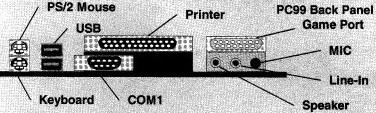
Avec le format ATX, les connecteurs série et parallèle, clavier PS2 et souris PS2 (parfois le circuit audio) sont implantés sur la carte. Le ventilateur du processeur s'alimente sur la carte mère. La majorité de ces cartes mères incluent une sonde de température, même souvent 2: une pour le processeur et une pour l'ensemble du boîtier.
La carte ci-dessus (AOpen AX59 Pro) ne se configure pas par pontages, mais par switch que l'on met à 1 ou à 0.
|
La tension d'alimentation se règle comme ci-dessus. Attention, les modèles 5V ne sont pas supportés. Ne vous référencez pas aux tensions ci-dessus. Les fabricants de processeur modifient parfois la tension d'alimentation sans prévenir, même sur deux processeurs identiques. Utilisez toujours la tension écrite sur le processeur! |
|
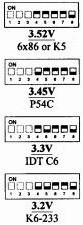
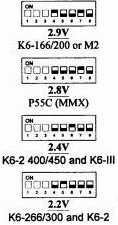
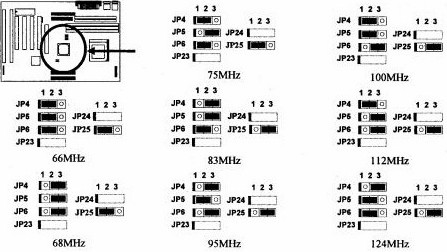
Sélectionnez la fréquence externe du processeur, le Front Side Bus (FSB) ci-dessus..
|
|
|
CPU Frequency = RATIO External Bus Clock |
|
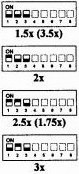
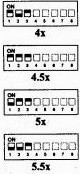
Le réglage suivant consiste à régler le facteur de multiplication en fonction de la fréquence externe. Ce tableau reprend les fréquences et multiplication pour processeurs Pentium P54C, MMX P55C, K5, K6, K6-2 et K6-3, Cyrix). Certains modèles ne sont pas acceptés à cause des fréquences externes non reconnues (50 et 60 Mhz), le Front Side Bus de cette carte démarre à 66 Mhz.
Quelques remarques:
- Si votre fréquence externe FSB est supérieure à 66 Mhz, il faut des mémoires 100 Mhz.
- Méfiez-vous des Cyrix au niveau des fréquences.
- Les K6-2 et K6-III sont parfaitement identiques pour l'insertion dans une carte mère.
- Dans le cas où plusieurs possibilités existent, utilisez la fréquence externe maximum (avec les mémoires associées). Si le PC plante: descendez la fréquence externe et augmentez le facteur ration.
9. Carte mère Duron et Athlon socket A.
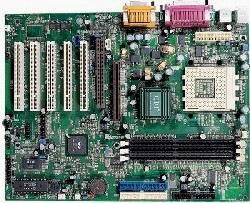 Socket A
d'AMD (Athlon ou Duron), la QDI KuDoz 7E/333
est à base de
chipset VIA KT333 (North
Bridge) et VT8233A (South
bridge). Elle accepte la majorité des Duron et Athlon (FSB de 100-200, 133-266 mais pas 166-333) en mémoire DDR
(200/266/333), inclus en standard les ports USB 1.1, série et port parallèle,
son et port game (jeux) en alimentation ATX. Comme toute carte mère socket A
(et PGA 478 pour Pentium IV), le processeur est automatiquement détecté (sauf FSB en AMD).
Outre le port AGP 4X et 5 ports PCI,
un port ACR est implanté pour un modem (à droite du port AGP), mais plus de
port ISA.
Socket A
d'AMD (Athlon ou Duron), la QDI KuDoz 7E/333
est à base de
chipset VIA KT333 (North
Bridge) et VT8233A (South
bridge). Elle accepte la majorité des Duron et Athlon (FSB de 100-200, 133-266 mais pas 166-333) en mémoire DDR
(200/266/333), inclus en standard les ports USB 1.1, série et port parallèle,
son et port game (jeux) en alimentation ATX. Comme toute carte mère socket A
(et PGA 478 pour Pentium IV), le processeur est automatiquement détecté (sauf FSB en AMD).
Outre le port AGP 4X et 5 ports PCI,
un port ACR est implanté pour un modem (à droite du port AGP), mais plus de
port ISA.
L'installation de base de la carte mère ne pose pas de problèmes:
- connecteur ATX standard.
- connecteurs boîtiers: power switch, Led disque dur, led power, speaker
- connecteur disque dur primaire ATA 133 et secondaire ATA 33.
- Lecteur de disquette
- ventilateur pour processeur (obligatoire), 2 connecteurs pour ventilateurs de boîtier facultatifs.
- Les pontages sont nettement plus complexes. FSB: si le pontage est mis (closed), FSB de 100 Mhz (Duron ), s'il est retiré: FSB de 133 (Athlon)
- Détection automatique du processeur ou overcloking: la vitesse d'un processeur est calculée par vitesse externe (FSB) X multiplicateur (bus ratio). Par exemple, pour un Athlon XP 2000+ (tournant en fait à 1.67 Ghz), le FSB est de 133, le multiplicateur est donc de 12,5X. Le tableau Athlon XP reprend la majorité des vitesses réelles Athlon XP
Attention, le FSB du microprocesseur passe ici de 133 Mhz à 166 Mhz. La carte ci-dessus ne les accepte pas, il faut utiliser un KT400 de VIA comme chipset (au lieu KT333 normal)
Dans ce cas, vous pouvez également utilisé le pontage de détection automatique du V Core (tension d'alimentation du processeur) ou mettre la tension manuellement (variable de 1,65V à 1,85V). Rappel: overclocker peut provoquer la destruction du processeur.
8. Jumper de protection BIOS Le flashage du BIOS est protégé par défaut dans le SETUP mais vous pouvez mettre le pontage spécifique en plus.
9. Enable ou disable de la carte audio intégrée, se fait ici à l'aide de 3 pontages.
10. Outre les 2 ports USB intégrés à l'arrière de la carte mère, vous pouvez connecter 2 ports supplémentaires sur la face avant du boîtier.
| Procédure
de dépannage: l'ordinateur ne démarre pas: Les causes de pannes et solution si le PC ne veux pas démarrer. |
Les
réparations possibles d'un ordinateur en panne? Les composants qui peuvent être remplacés en cas de panne d'un ordinateur. |
| Les processeurs Dual-Core: Modèles et technologies des processeurs multi-core |
Changer un processeur socket 775 sur X41-tech.com Mêmes explications mais spécifique à un format LGA d'Intel. |
|
La suite du cours hardware 1 > 23. Le Bios |
| 21. Format carte mère, alimentation |
Révision 13/05/2017 (mis à jour en fonction de la mémoire DDR4)
Le cours hardware première année (ordinateur et périphérique). Le cours Hardware deuxième année (réseaux, serveurs et communications) - Windows et DOS de Microsoft

Les compétences au service de la qualité.