|
Notre magasin Rue Albert 1er, 7 6810 Pin - Chiny (/fax: 061/32.00.15 |
|
 |

| FORMATIONS | Le MAGASIN YBET | PRODUITS et SERVICES |
| Langage PHP | Plan d'accès |
| YBET | Formation internet en ligne |
8. Composants de FrontPage pour les sites Internet
1. Introduction - 2. Saut - 3. Ligne horizontale - 4. Date et heure - 5. Symboles - 6. Commentaires - 7. Barre de navigation - 8. Bannière de page - 9. Composants - 10. Base de donnée - 11. Formulaires - 12. Fichiers - 13. Composants et extensions FrontPage
Nous savons déjà que FrontPage utilise des extensions, des possibilités supplémentaires comme des formulaires, compteurs d'accès, liaisons avec des bases de données Access, ... Ceci oblige finalement à utiliser un hébergement sous Windows (plus chères que les hébergements Linux) et à condition que l'hébergeur ait inséré ces extensions.
Nous allons dans ce chapitre voire ces composants additionnels, en signalant les compatibles et les spécifiques FrontPage. Toutes ces commandes sont reprises dans le menu Insertion.
2. Saut
Contrairement à un traitement de texte, cette commande n'insère pas de saut de page. Elle permet uniquement des sauts de lignes.
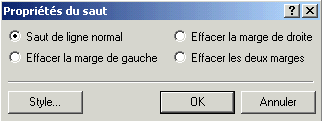
- Saut de ligne normal est équivalent à la touche entrée.
-
Effacer la marge de gauche insère un saut
de ligne et supprime le décalage à gauche dans les propriétés du
paragraphe. Elle ne supprime pas le décalage

- Effacer la marge de droite est équivalente mais supprime la marge éventuelle à droite
- Effacer les 2 marges supprime toutes les marges.
L'utilisation de cette commande est finalement inutile pour la majorité. Un petit rappel. pour insérer une ligne dans une liste à puce ou une numérotation automatique, sans l'utilisation de la propriété, appuyez sur <Shift>+<Entrée>. C'est équivalent en Word.
-
texte 1
votre image par exemple - texte 2
Cette commande peut-être utilisée pour tous les sites mais ne modifie pas la présentation
3. Ligne horizontale
Cette commande insère une ligne horizontale sur toute la largeur de la page.

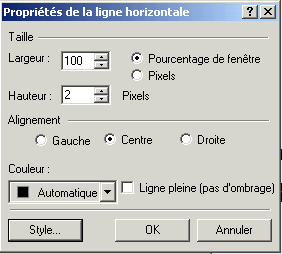 En
utilisant le menu contextuel su la ligne créée, vous pouvez modifier les
propriétés.
En
utilisant le menu contextuel su la ligne créée, vous pouvez modifier les
propriétés.
On retrouve:
- la taille de la ligne
- son épaisseur (hauteur) en pixels
- son alignement sur la page
- sa couleur.
- l'ombrage.
Une utilisation particulière des lignes est utilisée dans les cellules de tableaux. Pour séparer 2 groupes de textes dans une cellule en horizontal, l'insertion d'une ligne est nettement moins lourde au chargement et souvent plus facile à gérer que de séparer la cellule en 2 lignes.
4. Date et heure.
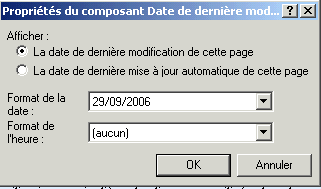 Cette
commande permet d'insérer la date de la dernière modification de la page ou de
la dernière mise à jour (lors du transfert vers le site par FrontPage). Cette
commande est normalement acceptée sur tous les serveurs et affiche la date de
modification du serveur, sans tenir compte de la plage horaire. Une fonction en
PHP permet d'insérer la date de la dernière mise à jour sur le serveur. Elle
nécessite que la page soit au format PHP, comme vu dans la formation Premières
commandes en PHP..
Cette
commande permet d'insérer la date de la dernière modification de la page ou de
la dernière mise à jour (lors du transfert vers le site par FrontPage). Cette
commande est normalement acceptée sur tous les serveurs et affiche la date de
modification du serveur, sans tenir compte de la plage horaire. Une fonction en
PHP permet d'insérer la date de la dernière mise à jour sur le serveur. Elle
nécessite que la page soit au format PHP, comme vu dans la formation Premières
commandes en PHP..
<?php
print(date('d/m/Y', filemtime('index.php')));
?>
5. Symboles.
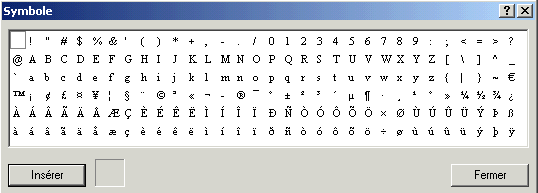 Cette
commande permet d'insérer les codes
ascii et les caractères accentués. Néanmoins, les caractères accentués
sont vus différemment suivant le langage clavier du visiteur et donc peu
recommandée.
Cette
commande permet d'insérer les codes
ascii et les caractères accentués. Néanmoins, les caractères accentués
sont vus différemment suivant le langage clavier du visiteur et donc peu
recommandée.
Cette commande n'est que rarement utilisée.
6. Commentaires
Cette commande permet d'insérer un commentaire sur la page en construction. Le commentaire n'est pas affichée sur les pages dans votre site. Ils ne servent donc que lors de la construction du site. Par contre, ils alourdissent le temps de chargement de la page dans le navigateur.
7. Barres de navigation
 Quoique
très pratique, l'insertion de barres de navigation nécessitent les extensions
FrontPage. La commande insère une balise particulière dans l'en-tête de la
page (header). Cette commande utilise l'affichage "Navigation" dans la
partie gauche de votre écran. Commençons par cette partie en créant un
nouveau site.
Quoique
très pratique, l'insertion de barres de navigation nécessitent les extensions
FrontPage. La commande insère une balise particulière dans l'en-tête de la
page (header). Cette commande utilise l'affichage "Navigation" dans la
partie gauche de votre écran. Commençons par cette partie en créant un
nouveau site.
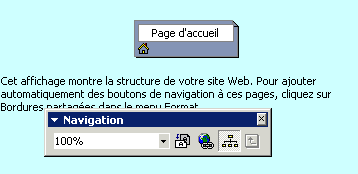
En utilisant le menu contextuel, nous allons insérer une nouvelle page:
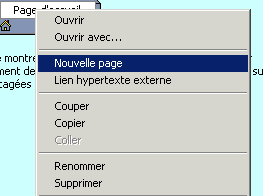
La page créée est automatiquement insérée comme nouvelle page. A partir d'ici, vous pouvez également modifier le titre de la page. Si vous double-cliquez, vous repassez en mode Page. Vous pouvez également supprimer la page (de la barre de navigation ou du site).
Vous pouvez également à l'aide de la souris modifier la hiérarchie des pages.
En revenant en mode page, utilisez la commande du menu Insertion: Barre de navigation. La fenêtre suivante va vous permettre de sélectionner le type de navigation souhaité.
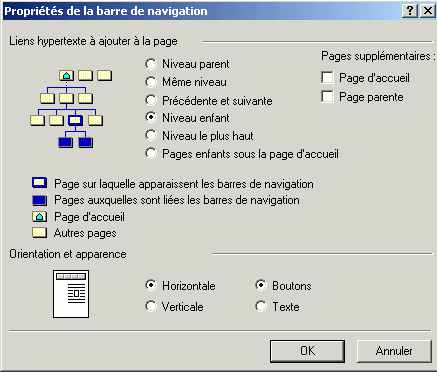
Pour créer effectivement la barre de navigation sur votre page, utilisez la commande Bordures partagées pour paramétrer les différents liens de navigation en fonction de la structure créée en mode Navigation.
Cette commande est spécifique, vous pouvez faire vos propres essais.
8. Bannière de Page
Cette commande est liée à la barre de navigation vu plus haut et permet d'insérer une bannière (par défaut le titre de la page) sur toutes les pages inclues dans la navigation. Elle est également liée aux extensions FrontPage.
9. Composants
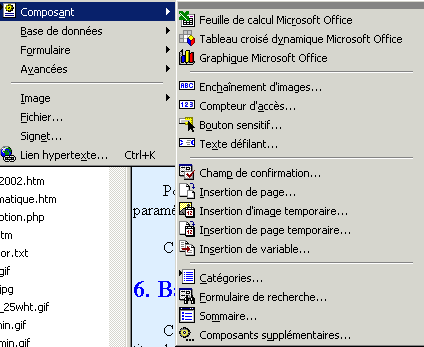 Cette
partie regroupe un ensemble de composants à insérer sur les pages de votre
site. Une large partie utilise les extensions FrontPage, mais pas toutes.
Cette
partie regroupe un ensemble de composants à insérer sur les pages de votre
site. Une large partie utilise les extensions FrontPage, mais pas toutes.
9.1. Feuille de calcul Microsoft Office - tableau croisé dynamique et Graphique
Ces 3 commandes permettent d'utiliser sur une page HTML un petit tableur Excel (seules quelques commandes sont accessibles). Même si elle apparaissent sur la page en cours de création, elle nécessitent obligatoirement les extensions Front Page sur l'hébergement du site.
9.2. Enchaînement d'images.
Cette commande permet d'insérer plusieurs images qui vont s'enchaîner avec un temps définit par l'utilisateur, et même d'insérer un lien hypertexte sur cet enchaînement. Malheureusement, ici aussi les extensions sont obligatoires.
9.3. Compteur d'accès
Cette commande permet d'insérer sur chaque page et même de personnaliser l'affichage du compteur. De nouveau les extensions FrontPage sont nécessaires.
9.4. Boutons sensitifs
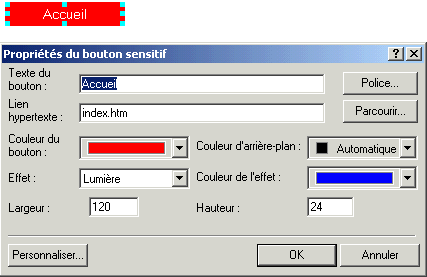 Cette
Fonction marche normalement sur tous les sites Internet. Elle permet de créer
des boutons avec divers effets visuels. Deux autres fichiers sont créés
lorsque vous insérés des boutons: Fphover.class et Fphoverx.class. Pour que le
bouton soit visible sur votre site hébergé, ces 2 fichiers doivent également
être transféré. Au niveau référencement, même si les moteurs de recherches
suivent ces boutons, ils sont déconseillés.
Cette
Fonction marche normalement sur tous les sites Internet. Elle permet de créer
des boutons avec divers effets visuels. Deux autres fichiers sont créés
lorsque vous insérés des boutons: Fphover.class et Fphoverx.class. Pour que le
bouton soit visible sur votre site hébergé, ces 2 fichiers doivent également
être transféré. Au niveau référencement, même si les moteurs de recherches
suivent ces boutons, ils sont déconseillés.
Avec cette fonctionnalité, vous pouvez également émettre un son en cliquant sur le bouton ou même d'insérer une image dans le bouton (à l'affichage ou en survolant le bouton). Certaines configurations de Windows n'acceptent pas l'affichage de ces boutons.
 9.5.
Texte défilant.
9.5.
Texte défilant.
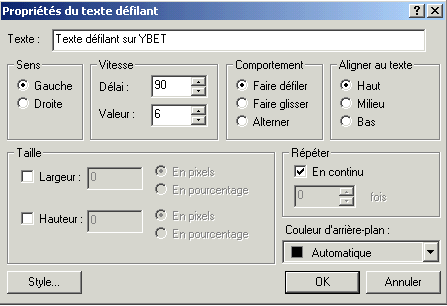
Cette commande permet d'insérer un texte défilant sur une page (ou dans un cadre).
Elle ne nécessite pas de composants additionnels et est directement reconnu par l'HTML, ne nécessite donc pas les extensions FrontPage. Vous pouvez également insérer un lien hypertexte à partir de ce texte défilant avec le menu contextuel ou même modifier la police. La couleur de fond peut être modifiée. L'insertion d'une image de fond nécessite l'utilisation d'un tableau avec un fond image.
Les textes défilants ne sont quasiment plus utilisés sur les sites modernes, remplacés par des bannières en Flash ou en Gif animé.
9.6. Champ de confirmation
Cette commande est liée aux formulaires que nous verront dans un chapitre suivant
9.7. Insertion de page
Cette commande permet d'insérer une autre page à l'intérieur d'une page existante. Si vous modifiez la page insérée, la page principale est automatiquement mise à jour sur le site au prochain transfert.
9.8. Insertion d'image temporaire, d'une page temporaire
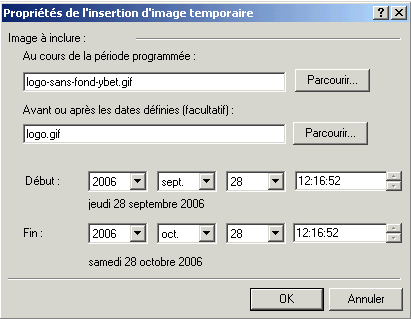 Ces
deux commandes permettent d'insérer une image ou une page pendant une période
donnée. Elles fonctionnent normalement avec tous les hébergements. Elle permet
par exemple d'affiche une bannière publicitaire pendant une activité.
Ces
deux commandes permettent d'insérer une image ou une page pendant une période
donnée. Elles fonctionnent normalement avec tous les hébergements. Elle permet
par exemple d'affiche une bannière publicitaire pendant une activité.
9.9. Insertion de variable
Cette commande nécessite les extensions FrontPage et permet d'insérer l'URL, l'auteur, la description.
9.10. Catégories
Cette commande permet d'afficher un lien sur une page vers tous les fichiers de la même catégorie. Pour classer une page dans une catégorie, vous pouvez utiliser les propriétés de la page:
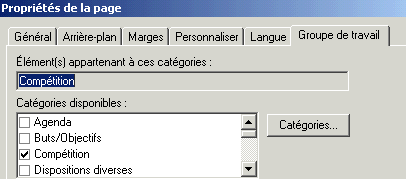
Dans l'affichage en mode rapport, vous pouvez également via le menu affichage, afficher et modifier la catégorie de chaque page. Les liens se font avec l'enregistrement des pages de la catégorie. Les liens manuels sont préférable, avec cette fonction le texte des liens est le titre de la page. C'est une aide à la conception, elle fonctionne sans les extensions FrontPage.
9.11. Formulaire de recherche
Cette possibilité nécessite obligatoirement les extensions FrontPage. Le serveur crée automatiquement un répertoire de texte reprenant l'ensemble de vos pages à l'enregistrement de la page.
9.12. Sommaire
Cette fonction permet de créer des liens textes automatiquement vers toutes les pages.
10. Bases de donnée.
Cette fonctionnalité permet de se connecter sur une base de donnée Access sur un hébergement ASP (un autre langage). La majorité des hébergements utilisent plutôt les bases de données MySQL. Cette commande est donc très spécifique et ne sera pas vue dans cette formation.
11. Formulaires.
Cette commande nécessite les extensions FrontPage et fait partie d'un chapitre à part: Formulaires FrontPage
12. Fichier.
Cette commande permet d'insérer un fichier à l'intérieur de votre page. Elle a quelques inconvénients. Les liens ne sont pas mis à jours durant le transfert et doivent donc être revérifiés manuellement. Par contre, l'en-tête de la page insérée n'est pas repris sur la page.
13. Composants et extensions FrontPage
L'utilisateur se méfiera de la majorité de ces commandes. Même si quelques unes sont intéressantes (insertions temporaires, texte défilant, ligne horizontale, ...), une large partie ne fonctionne pas sur un site standard. D'autres parties complémentaires comme les boutons sensitifs sont peu adaptés au référencement.
En complément:
- Base de donnée MySQL, la plus utilisée sur les hébergements Internet
- Formulaire autoinvocant en PHP: dans un autre langage, un formulaire avec gestion des erreurs.
- Base de donnée en Access: formation en ligne sur le site YBET
|
<13.7. Structure du site |
| La suite du tutorial FrontPage > 13.9. Introduction aux feuilles de style |