|
YBET Informatique Rue Albert 1er, 7 (Route Florenville - Arlon) B-6810 Pin ( 061/32.00.15 |

|
|
Formation - Tutoriel PowerPoint |
| FORMATIONS | Le MAGASIN YBET | PRODUITS et SERVICES |
| Le Webmaster | ||
| Cours techniques YBET | Rayon d'action |
| YBET | CONTACT |
Tutoriel PowerPoint: 4. Propriétés des objets (1)
1. Modification du trait de contour - 2. Couleur de remplissage - 3. Les flèches - 4. La taille - 5. La position - 6. Images - 7. Zones de textes
Le chapitre précédant de ce tutorial nous a permis de déplacer, modifier la taille et la forme, de grouper et de mettre sur différents plans d'affichages les objets. Cette formation va nous permettre de modifier les propriétés de ces objets: couleurs, traits, tailles, ... Nous allons au passage utiliser d'autres objets dans ce cours Microsoft PowerPoint.
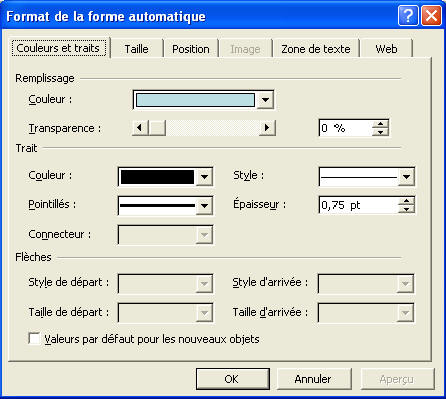 L'ensemble
de cette partie repose sur la fenêtre suivante:
L'ensemble
de cette partie repose sur la fenêtre suivante:
Pour la majorité des objets, elle s'obtient en double cliquant sur l'objet. Vous pouvez également, après avoir sélectionné l'objet, utiliser la commande "Forme automatique" du menu Format ou avec la touche contextuelle (touche droite de la souris). Certaines commandes sont également accessible dans les barres d'outils.
Selon le type d'objet, tous les onglets (et toutes les options) ne seront pas disponibles.
1. Le trait.
Cette propriété permet de modifier le contour des objets fermés (triangle, rectangle, ...) ou la couleur des lignes (y compris les connecteurs).
Créons une ligne sur notre diapositive PowerPoint. Double cliquons dessus. La fenêtre des propriétés s'affiche. Comme notre objet est une ligne, le remplissage n'est pas disponible. Nous allons modifier le trait de notre ligne.
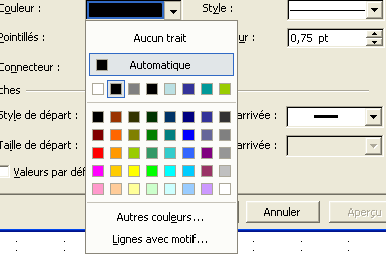
L'option couleur nous permet de modifier sa couleur. Les pointillés ne posent pas de problèmes particuliers. Le style permet de modifier la forme et l'épaisseur du trait, en même temps que l'épaisseur. Si vous augmentez l'épaisseur en style, l'épaisseur dans la case correspondante est également modifiée.
C'est l'option couleur qui va proposer le plus d'options d'autres options supplémentaires seront vues avec les couleurs de remplissage.
- Aucun trait, la ligne est invisible
- Automatique: la ligne est en noire mais peut varier suivantle modèles de conception.
- Autres couleurs.
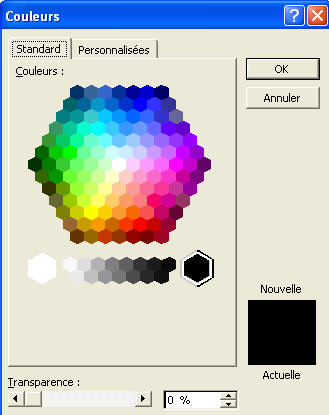
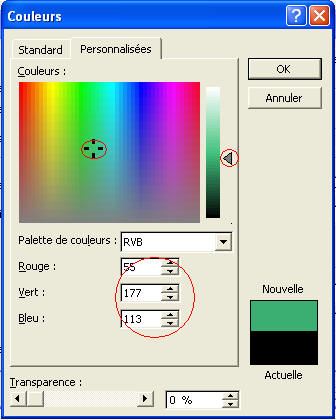
Selon l'onglet sélectionné, vous avez le choix entre un nombre plus important de couleurs ou même personnalisé. La couleur se choisit en sélectionnant la couleur centrale en premier, ensuite à droite en plus ou moins foncé. Vous pouvez également utiliser le format RVB pour parfaire les correspondances de couleurs.
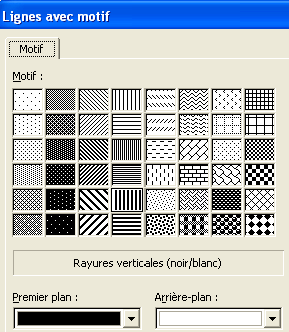
- Lignes avec motif: peu important et finalement similaire au style de ligne, cette fonction permet de personnaliser ma ligne
La transparence permet de modifier la couleur de l'objet en fonction du fond de votre DIA. Si la transparence est à 0, couleur sélectionnée dans les propriétés. Si votre transparence est à 100 %, c'est la couleur de fond qui est utilisée. Les autres valeurs passent par toutes les couleurs intermédiaires entre ces 2 valeurs.
Cette fonction est aussi accessible via la barre d'outils DESSIN
Vous pouvez également choisir la forme et l'épaisseur
du trait, également disponible via la barre d'outils DESSIN
2. Couleur de remplissage.
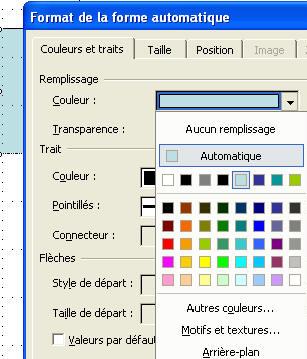
A l'aide de la barre d'outils dessin, ins�rer une forme automatique de type "Formes de bases", par exemple, un rectangle. Nous allons modifier la couleur interne de l'objet.
-
Aucun remplissage, rend le fond transparent.
- Automatique, plus le choix des couleurs permet de choisir des couleurs pr�programm�es
-
Autres couleurs est identique à la propriétés des traits.
A. Motif et textures
Cette possibilité va nous permettre de "décorer" le fond de notre forme par des motifs spécifiques, des textures, images, ....
 |
| Fonds d�grad�s |
 |
| Texture |
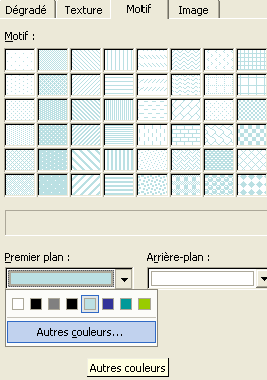 |
| Motifs |
 |
| Image |
-
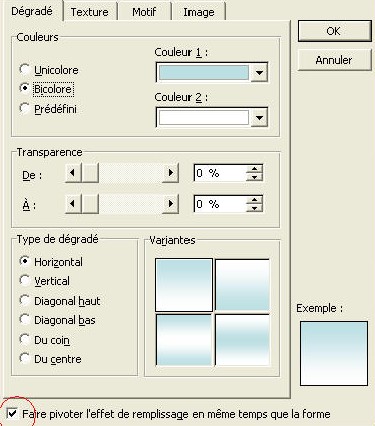
Dégradé permet de créer quelques effets sur une ou deux couleurs. Vous pouvez demander de faire également pivoter le dégradé lorsque vous faites pivoter l'objet.
-
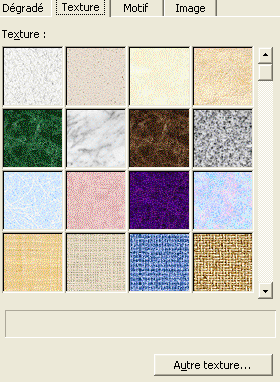
Textures: sont des motifs déjà insérés dans votre PC.
-
Motifs: généralement d'aucune utilité, motif à partir de 2 couleurs de base.
-
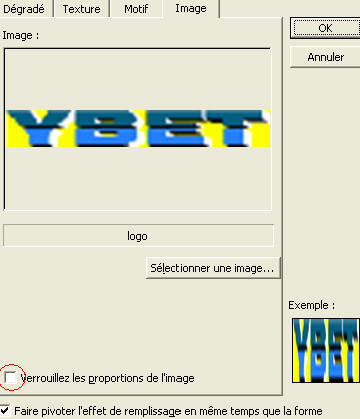
Image: en utilisant le bouton "Sélectionner une image", vous importez vos propres images comme fond d'objet.
- Si vous ne cochez pas la case "Verrouiller les proportions de l'image", PowerPoint va insérer l'image dans l'objet, en la déformant éventuellement. Par contre, si l'option est cochée, il va garder les proportions, quitte à n'afficher qu'une partie de votre image.
B. Arrière plan
Cette fonction particulière va reproduire à l'intérieur de la mise en forme la couleur ou l'image de l'arrière plan. Ceci peut-être utile pour "cacher" certains objets.
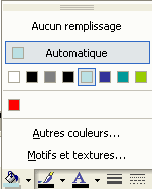
Cette fonction est également accessible par la barre d'outils DESSIN (généralement en bas de l'écran).
| Programmation en PHP-Mysql: Dans la même série, une formation gratuite sur la programmation en PHP, MySQL pour créer son site | Formation technique Windows 10: Dans la partie formations techniques du site: le paramétrage de Windows 10 |
|
La suite du cours PowerPoint > 5. Propriétés des Objets (deuxième partie) |
| < 3. Manipulation d'objets |
Formations informatiques en Province de Luxembourg pour entreprises et particuliers